Top Navigation Bar

Tampilkan postingan dengan label Komputer. Tampilkan semua postingan

Minggu, 09 Desember 2012

Up up up penonton

penayangan hendra5170.blogspot
Penayangan hendra5170.blogspot.com

wah ternyata pembaca blog tercinta sudah sampai di berbagai belahan dunia nih kawan, meski cuma beberapa ternyata blog sederhana ini sudah di baca oleh kawan-kawan disana.

untuk para blogger yang suka nulis, jangan ragu untuk menulis blog kalian dalam bahasa inggris, sehingga dapat dinikmati oleh pembaca global. karena bahasa inggris adalah bahasa global yang banyak digunakan di sekitar kita. So, Speak English Blogger Indonesia :D

Rabu, 26 September 2012

Cara Mudah Memperpendek Link Url Internet

Google Url Shortener
wah ternyata lumayan ribet juga yah kalau mau kirim link url alamat blog atau alamat web. karena link pada kolom browser terkadang sangat panjang, jadi sedikit kurang praktis kalau mengkopinya langsung apa lagi kalau dicatat pada media lain untuk dibawa. Pasti harus berulang kali melihat ke alamat browsernya. Kalau bisa mengkopi alamat web melalui handphone masih bisa dibilang oke lah, tapi syaratnya handphone atau gadget yang digunakan harus lah mendukung fitur copy & paste, minimal handphone dengan sistem operasi java, akan lebih baik jika menggunakan tipe smartphone. Tapi, tidak semua orang memiliki handphone dengan fitur copy & paste. Lalu bagaimana ya cara memperpendek link atau alamat suatu web?

Selasa, 25 September 2012

Cara Praktis Membuat Lirik Lagu Berjalan Menggunakan Ms. Power Point


Nih buat seseorang di sana yang sedang ingin menampilkan lirik lagu beserta lagunya melalui media  Ms. Power Point. Bagaimana yah cara pembuatannya?

Senin, 24 September 2012

Menghilangkan Notifikasi dari Communication Center pada AutoCAD


Munculnya notifikasi di kanan bawah worksheet AutoCAD terkadang sangat mengganggu pandangan. Notifikasi ini menutupi worksheet sehingga menghalangi pengguna melihat gambar yang sedang dikerjakan. Ternyata menghilangkan notifikasi yang kurang berguna cukup lah mudah. Mari kita simak bagaimana caranya menghilangkan notifikasi dari Communication Center pada AutoCAD.

Keyboard Shortcut pada AutoCAD


Penggunaan shortcut pada saat menggambar menggunakan program AutoCAD akan mempermudah dan mempercepat proses penggambaran. Jika dibayangkan dengan klik kesana kemari mencari icon perintah yang tepat yang mamakan waktu lama. Berbeda dengan penggunaan shortcut pada keyboard, dengan mengetik beberapa huruf, maka perintah yang dimaksud akan segera aktif.

Cara Mengedit dan Mengkostumisasi Keyboard Shortcut Perintah pada AutoCAD


AutoCAD 2007
Shortcut perintah-perintah pada program AutoCAD memang dapat mempermudah pengguna dalam mengambar dan mendesain sesuatu. Akan tetapi jumlahnya yang banyak kadang membuat pengguna yang masih awam maupun ahli pusing dan terkadang lupa. Tapi jangan khawatir, keyboard shortcut perintah pada AutoCAD ini ternyata dapat dikostumisasi. Bagaimana caranya yah?

Jumat, 31 Desember 2010

Microsoft .NET Framework 4 Full Installer

Microsoft .NET Framework (Microsoft Dot Net Framework) adalah sebuah komponen yang dapat ditambahkan ke sistem operasi Microsoft Windows atau yang telah terintegrasi ke dalam Windows.
Kerangka kerja ini menyediakan sejumlah besar solusi-solusi program untuk memenuhi kebutuhan-kebutuhan umum suatu program baru, dan mengatur eksekusi program-program yang ditulis secara khusus untuk framework ini.

.NET Framework adalah kunci penawaran utama dari Microsoft, dan dimaksudkan untuk digunakan oleh sebagian besar aplikasi-aplikasi baru yang dibuat untuk platform Windows. Sehingga terkadang ada bebeapa aplikasi yang tidak dapat kita jalankan karena pada Operating System kita tidak memiliki Microsoft .NET Framework
.NET Framework sebagai platform
.NET seringkali juga dapat diartikan sebagai platform, yang merupakan suatu lingkungan terpadu untuk pengembangan dan eksekusi untuk berbagai macam bahasa pemrograman dan kumpulan library untuk bekerja sama membuat dan menjalankan aplikasi berbasis Windows yang lebih mudah untuk dibuat, diatur, didistribusikan, dan diintegrasikan dengan sistem jaringan lain.
Microsoft .NET Framework 4

The .NET Framework 4 is highly compatible with applications that are built with earlier .NET Framework versions, except for some changes that were made to improve security, standards compliance, correctness, reliability, and performance.

.NET Framework version 4 is supported on Windows 7,  Windows Server 2003 R2; Windows Server 2003 SP2; Windows Server 2008 R2; Windows Server 2008 SP2; Windows Vista SP 2; Windows XP SP3, Windows Server 2003 SP2, Windows Vista SP1 or later.
Download  :  Download Now

Sabtu, 25 Desember 2010

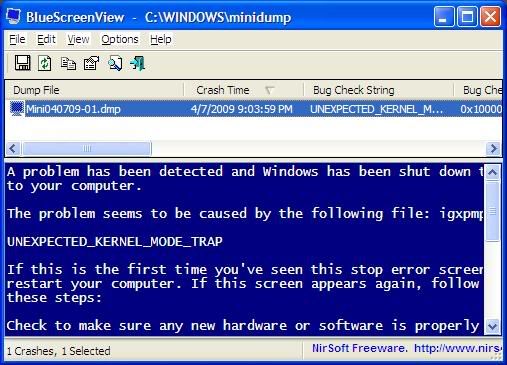
Tool Menganalisa Apa Penyebab Blue Screen Crash Pada Sistem

Saat sedang asyik-asyiknya bermain dengan game atau sedang mengerjakan tugas dari kantor dan tiba-tiba / mendadak muncul layar biru di monitor, itu menandakan ada kesalahan yang cukup fatal di sistem operasi atau biasanya juga karena kegagalan di sisi hardware.

Blue Screen sering terjadi mungkin karena ada ketidakcocokkan file DLL ataupun bugs di kernel sistem operasi. Kerusakan fisikpun dapat menjadi penyebab terjadinya blue screen / layar biru diantaranya adalah adanya kerusakan di kipas komputer spt yg saya alami, memori yang rusak, mesin mainboard terlalu panas, power supplies yang hampir jebol, dsb.
Jika terjadi blue Screen, biasanya Windows akan menciptakan sebuah file kecil (walaupun sering tidak kita sadari) yg melaporkan kepada kita akan adanya error di sisi mana. Memang secara spontan, blue screen akan mencetak informasi di monitor pada saat terjadinya keadaan tsb, tapi biasanya setelah itu, kita menjadi panik dan bingung yg akhirnya lupa untuk menganalisa apa yang menjadi penyebab terjadi Blue Screen crash tsb, ya mungkin saja munculnya error message tsb diikuti dengan countdown untuk shutdown di Windows supaya jika shutdown maka tidak akan terjadi kerusakan lebih parah misalnya, seluruh CPU bertambah panas karena overheating dan yg paling fatal adalah terjadi korslet listrik di rumah / kantor tempat kita bekerja.

Jika anda cukup ahli dalam menganalisa pesan yang ditampilkan saat terjadi blue screen, sebuah tool bagus bisa membantu menyimpan informasi blue screen sehingga dapat membantu kita menganalisa dan menjawab mengapa terjadi blue screen. Tool ini diberi nama BlueScreenView.
Dapat diunduh dan bisa dipakai secara instant tanpa proses instalasi.
BlueScreenView dapat berjalan di segala lingkungan Windows > Windows XP/Server 2003/Server 2008/Vista/7. Silahkan menganalisa kerusakan sistem komputer dengan tool ini.

berikut adalah penyebab-penyebab blue screen BSoD dan cara mengatasi Blue Screen Tersebut berikut klasifikasi dan penyelesaiannya :
1. IRQL_NOT_LESS_OR_EQUAL (0X0000000A)
Error ini yang paling sering muncul pada saat terjadi Blue Screen.
Pesan kesalahan ini biasanya disebabkan kerena ada ketidakcocokan driver yang terinstall di komputer.
Penyebabnya:
- Driver yang bentrok atau tidak cocok
- Permasalahan pada Video Card, hal ini mencakup video card yang di
overclock melebihi batas atau Anda baru berganti Video card dan Anda
belum menguninstall driver Video card lama dari chipset berbeda
- Permasalahan pada Audio Card, meliputi kesalahan konfigurasi atau bug dalam driver sound card
2. NTFS_FILE_SYSTEM atau FAT_FILE_SYSTEM (0X00000024) atau (0X00000023)
Pesan error ini setidaknya sudah sedikit memberikan gambaran di mana
kerusakan berada, yaitu ada di partisi atau filesystemnya tetapi bukan
di harddisknya.
Kita bisa melakukan pengecekan dengan memeriksa kabel SATA atau PATA atau bisa mengecek partisi dengan tool chkdsk.
3. UNEXPECTED_KERNEL_MODE_TRAP (0X0000007F)
Bila Anda mendapatkan pesan error seperti ini, dapat disebabkan karena:
- Overclock Hardware yang berlebihan
- Komponen komputer yang terlalu panas
- BIOS yang korup
- Memory dan CPU yang cacat
4. DATA_BUS_ERROR
Pesan error ini disebabkan karena adanya kemungkinan bahwa memory atau slot memory di motherboard rusak.
5. PAGE_FAULT_IN_NONPAGED_AREA
Pesan error ini disebabkan karena adanya kerusakan hardware, termasuk
memory utama, memory video card, atau memory di processor (L2 Cache)
6. INACCESSIBLE_BOOT_DEVICE
Pesan error ini disebabkan karena adanya kesalahan dalam konfigurasi
jumper harddisk yang salah, virus boot sector, driver IDE controller
yang salah, atau kesalahan driver chipset.
7. VIDEO_DRIVER_INIT_FAILURE
Pesan error ini disebabkan karena adanya Kesalahan terjadi pada
instalasi driver video card yang kurang sempurna, restart pada saat
instalasi atau juga dapat terjadi karena kesalahan dalam instalasi
driver.
8. BAD_POOL_CALLER
Pesan error ini disebabkan karena adanya Kesalahan ini dapat terjadi
karena kesalahan atau driver yang tidak kompatibel. Sering terjadi saat
melakukan instalasi XP dari upgrade, atau bukan dari instalasi baru.
9. PEN_LIST_CORRUPT
Pesan error ini disebabkan karena adanya kerusakan RAM
10. MACHINE_CHECK_EXCEPTION
Pesan error ini disebabkan oleh cacatnya CPU, atau yang di overclock
secara agresif, serta power supply yang kekurangan daya atau rusak.

Optimasi Memory di Windows Untuk Tambah Speed Komputer – SuperRAM

File berekstension .exe adalah file yang bisa dieksekusi secara langsung dengan mengclicknya (kalau di Windows GUI) atau mengetikkannya di command-prompt / console.

Dengan begitu, kita tau betapa vitalnya file berformat .exe. Jika kamu ingin memproteksi file .exe tersebut agar tidak dieksekusi oleh sembarang oknum, ada tindakan ekstra yang harus dilakukan.
Mungkin dengan memberikan atribut hidden sehingga kalau org awam tidak akan bisa mengetahuinya. Tetapi bagi kebanyakan orang, cara ini hanyalah cara amatir yang mudah dipecahkan. Jika kamu ingin lebih jauh lagi melindunginya sehingga tidak bisa diakses, pakai .EXE Password. Sesuai namanya, .EXE PASSWORD akan memproteksi file-file .exe yang kita pilih.

Cara Memperbaiki Windows Media Player Yang Error

Banyak org mengeluhkan di blog ini tentang gangguan error di Windows Media Playernya yang error atau rusak.

Saya sendiri jadi bingung dan tidak tau apa yg mesti diberikan solusinya. Beruntung ketemu sebuah software yg bisa bantu memecahkan persoalan kerusakan pada windows Media Player, terutama WMP versi 12. Semua jenis error yg dialami oleh pemakai pada umumnya bisa diperbaiki dengan meregister ulang file-file penting. Fix WMP adalah solusi untuk memperbaiki Windows Media Player yang error dan tidak jalan atau kerusakan yg menyebabkan WMP tidak berfungsi baik.
 Download di sini.

Selasa, 23 November 2010

Cara Install Windows XP dari Flashdisk

Pertama kali nyoba install windows xp dari usb flashdisk ketika ada teman beli netbook, karena netbook umumnya tidak menyertakan optical drive sehingga salah satu cara install windows xp dari flashdisk.

Cara install windows xp dari flashdisk cukup gampang kita hanya membutuhkan 2 tools tambahan yaitu USB_PREP8 dan PEtoUSB yang bisa di download secara gratis.

Adapun sebelum kita memulai proses install windows xp via usb, ada beberapa peralatan yang perlu disiapkan :

1. satu buah flashdisk minimal 1 Gb maksimal 2 Gb.
2. CD Master windows XP yang Asli maupun bajakan terserah anda
3. Virtual Drive untuk mount CD windows XP (saya pake Daemon tool, bisa juga pake nero virtual CD) jika berniat install melalui ISO image windows XP, tapi jika anda menjalankannya langsung dari windows XP CD-ROM maka langkah nomor 3 diabaikan sajah.
4. USB_PREP8 (download)
5. PEtoUSB (download)

Setelah semuanya siap, maka langkah selanjutnya adalah memasang installer XP ke dalam USB Flash Disk. Langkah-langkahnya sebagai berikut:

1. Colokan USB ke komputer master (bukan di netbook) tempat kita akan membuat Bootable windows xp via usb. harap di ingat Drive nya, misal E,F,G atau H.
2. Extrack file usb_prep8.zip dan PEtoUSB.rar ke dalam satu folder.

3. Jalankan usb_prep8.cmd hasik exktrak tadi, selanjutnya akan keluar tampilan command prompt seperti berikut :

Selasa, 01 Juni 2010

Mempercepat Koneksi Internet Pada Mozilla Firefox

Pada jaman sekarang ini banyak orang yang mengakses internet sesering mungkin jika ada waktu luang. Tetapi banyak orang yang kecewa karena koneksi yang sangat lambat dan menyedot bandwidth yang besar. Otomatis mereka harus menunggu lama-lama untuk membuka sebuah website, khususnya website yang tergolong berat. Pada kali ini saya mempunyai tips bagaimana caranya agar dapat mempercepat koneksi browsing internet anda di komputer maupun di laptop. Tips ini di khususkan untuk pengguna Mozilla Firefox saja. Selama ini kita tahu bahwa Mozilla sangat banyak di pakai kalangan masyarakat seperti di negara kita ini. Tool browser ini dipakai banyak orang karena mereka sudah mebuktikan bagaimana kehebatan kecepatannya untuk meng-akses internet. Namun agar menambah agar lebih cepat lagi untuk melakukan browsing di internet inilah tipsnya : - Pada browser Mozilla FireFox ketikkan perintah about:config di address bar / tempat biasa kita mengetiikan url website kemudian tekan ENTER - Setelah muncul tampilan / halaman yang baru, klik kanan dimana saja dan pilih New >> Integer - Sekarang buat nama baru dengan “nglayout.initialpaint.delay” tanpa tanda petik. dan set value -a pada angka 0 Selamat mencoba. Semoga tips ini saat bermanfaat bagi anda yang gemar surfing internet. Sumber: http://islam-download.net/tips-tricks/mempercepat-koneksi-internet-pada-mozilla-firefox.html#ixzz0pWsUXX1J

Kamis, 11 Maret 2010

Mempercepat Shutdown Komputer

Proses Shutdown windows terkadang bisa memakan waktu cukup lama, apalagi setelah selesai menggunakan berbagai aplikasi, ada aplikasi yang hang dan lainnya. Hal ini sering menjengkelkan, apalagi sebagian kita ingin segera meninggalkan meja segera setelah PC mati. Bagaimana agar proses Shutdown ini lebih cepat ?

Ada beberapa teknik yang bisa digunakan untuk mempercepat proses Shutdown windows, mulai dari cara yang normal/wajar sampai yang tidak wajar. Sehingga kita bisa shutdown windows kurang dari 5 detik atau bahkan hanya sekitar 2 detik, tanpa memerlukan software tambahan.

Cara Normal

Cara normal adalah dengan memodifikasi Registry windows, yaitu semua hal yang berhubungan dengan proses Shutdown windows. Sebaiknya sebelum memodifikasi registry windows, maka lakukan backup ( dengan memilih menu File > Export ketika sudah masuk Windows Registry Editor ). Berikut cara dan penjelasannya :

Sebelumnya, buka terlebih dahulu Windows Registry Editor ( Menu All Programs > Run ) ketikkan regedit lalu Enter atau klik OK.

Setelah Windows Registry Editor terbuka, bisa diikuti penjelasan dan langkah-langkah berikut :

* Otomatis menutup (Auto Kill) semua Aplikasi pada saat Shutdown
Cari key berikut : HKEY_CURRENT_USER\Control Panel\Desktop, kemudian temukan Key AutoEndTasks klik kanan, pilih Modify dan jika nilainya bukan 1 maka ganti dengan nilai 1.
* Mengubah waktu Hang Aplikasi.
masih di Key yang sama (HKEY_CURRENT_USER\Control Panel\Desktop), cari Key WaitToKillApp, HungAppTime, dan WaitToKillServiceTimeout. Klik kanan masing-masing key tersebut dan pilih Modify, ganti isinya dengan nilai 1000.
* Men-non aktifkan fasilitas Clearing Paging File
Pada waktu shutdown, windows otomatis menghapus isi Paging File untuk keamanan, karena kemungkinan paging file ini digunakan untuk temporary file, berisi user atau password dan sebagainya. Jika kita tidak terlalu khawatir dengan masalah keamanan tersebut, maka fasilitas windows ini bisa di non aktifkan untuk mempercepat proses shutdown.

Caranya cari key berikut di Registry Editor: HKEY_LOCAL_MACHINE\SYSTEM\CurrentControlSet\Control\Session Manager\Memory Management, kemudian cari key ClearPageFileOnShutdown dan klik kanan, pilih modify, ganti isinya dengan nilai 0.

Dengan mengubah beberapa setting tersebut, maka seharusnya proses shutdown akan berlangsung lebih cepat dari biasanya, terutama jika ada aplikasi yang sering hang ketika shutdown. Jika tidak ingin repot-repot dengan langkah diatas, copy paste text berikut, kemudian simpan dengan nama file yang berekstensi .reg ( misalnya : fastshutdown.reg ). Setelah itu jalankan file itu ( double click ), ketika muncul konfirmai, tekan Yes.

Windows Registry Editor Version 5.00

[HKEY_CURRENT_USER\Control Panel\Desktop]
"WaitToKillServiceTimeout"="1000"
"AutoEndTasks"="1"
"HungAppTimeout"="1000"
"WaitToKillAppTimeout"="1000"

[HKEY_LOCAL_MACHINE\SYSTEM\CurrentControlSet\Control\Session Manager\Memory Management]
"ClearPageFileAtShutdown"=dword:00000000

Jika menyimpan dengan notepad, pilih Save as kemudian bagian Save as type pilih All files, ketika menyimpan beri tanda petik, misalnya “fastshutdown.reg”

Cara lain Shutdown Super Cepat

Jika cara diatas masih terlalu lama, dan ingin cara super cepat, maka gunakan tip berikut :

1. Buka Task Manager (tekan Ctrl+Alt+Del)
2. Tahan tombol Ctrl sambil klik Menu Shutdown > Turn Off
3. Maka Komputer akan segera mati dalam sekejap.

Sebelum menggunakan cara ini pastikan data-data sudah di simpan, karena jika belum disimpan maka data-data dapat hilang. Selain itu gunakan cara ini jika keadaan mendesak saja, karena kemungkinan bisa menyebabkan ada file yang corrupt, meskipun ini jarang terjadi

Cara Lainnya lagi ?

Cara lainnya, adalah dengan shortcut melalui keyboard, tanpa Mouse, yaitu dengan menekan tombol Windows (Win) Kemudian menekan huruf U lalu U. Singkatnya Win+U+U atau bisa juga Win+U+Enter. Untuk mempercepat proses shutdown juga bisa dilakukan dengan mematikan sound ketika Exit Windows. (http://ebsoft.web.id)